😱Como crear un Super TSA en Blogger con AMAZON y ALI EXPRESS GRATIS 2019 😱
Leíste bien, crear una tienda de afiliación Amazon o Super TSA en horas!, Soy Moe, para los que no me conocen yo soy la mente detrás de páginas exitosas como 0EMS.com o backlinks.vip, me gustan las redes sociales (tengo algunas) y crear páginas web y buscando una manera de hacer mas eficiente el tiempo que invierto en esto he creado una técnica eficiente para crear webs de afiliación de Amazon y Ali Express en Blogger de manera rápida y barata, de hecho esta técnica funciona para cualquier tipo de sitio web donde puedas colocar html y CSS.
Este Artículo es una actualización y mejora del artículo que escribí para el blog de Gastre, por lo tanto si quieren ver el original vayan a su web
Antes de Empezar lo primero que te voy a pedir es que leas tooodo el proceso ya que omitir algo puede causar que no te tomen en cuenta las comisiones o no funcione el metodo
¿Qué necesito para crear un TSA en Blogger?
Antes de decirte lo necesario para montar tu tienda y hacerte millonario, quiero dejar claro que esta es una manera de millones que hay de hacer las cosas, esto me ha funcionado a mi y tu lo puedes modificar y crear la técnica que mejor te acomode o creas conveniente, es mas si sabes de algo que ayude a que el proceso sea mejor dejalo en los comentarios.
Al grano, lo que necesitas es:
- Tener un blog de Blogger (incluso puede ser wordpress o Wix o donde te permitan meter HTML)
- Que tu blog tenga un dominio apuntado (de preferencia)
- Tener una cuenta en Amazon Afiliados (obvio)
- Tener una cuenta de Ali Express (obvio)
- Contar con el Excel Maestro
Pasos para crear un TSA en Blogger iniciemos con la parte de Amazon
La web que vamos a utilizar de referencia es http://www.ofertas.review si entran en ella podrán ver la estructura de un TSA y al entrar en cada categoría veras que hay productos y hasta reseñas de los productos.
Lo primero que debemos de hacer es tener ya hecha la estructura de nuestra pagina web, es decir las categorías de cada producto, para la web de ofertas utilice las siguientes:
- Funko Pop
- Cargadores de Coche
- Camara Reflex
- Drones
- Bastones Plegables
- Trajes de Buceo
- Cafeteras
- Relojes Casio
- Termostatos
Necesitaras crear una página por cada categoría, una de home y las necesarias para aviso legal, cookies, etc.
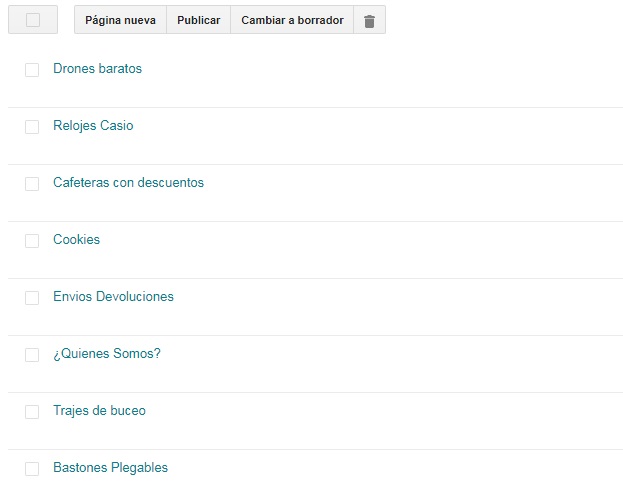
Página Home para tu TSA en Blogger
Esta página es tu carta de presentación, no te voy a enseñar como crear una web, pero si como hacer una rejilla de productos que se vea profesional e inspire confianza a tus visitantes, para esta rejilla me base en el post de Loren San Sol de SeaComoSEO donde nos dice como hacer una rejilla para productos TSA, (vean su canal de Youtube y su blog tiene info muy interesante).

La manera en la que vamos a crear la rejilla de categorias sera de la siguiente manera (lo copio del Blog de Loren, para mejor entendimiento vayan a verlo):
CÓDIGO HTML
Para el código HTML lo que necesitamos es algo así:
Código HTML
XHTML
|
1 2 3 4 5 6 7 8 9 10 11 12 13 14 15 16 17 18 19 |
<div class="rejilla"> <div class="producto"> <a href="/enlace-producto-1" rel="nofollow" target="_blank"> <img src="/url-imagen-1" width="200" height="200" alt="Nombre de ejemplo 1" /> <h3>Nombre de ejemplo 1</h3> <p>14.39 €</p> </a> </div> <div class="producto"> <a href="/enlace-producto-2" rel="nofollow" target="_blank"> <img src="/url-imagen-2" width="200" height="200" alt="Nombre de ejemplo 2" /> <h3>Nombre de ejemplo 2</h3> <p>37.95 €</p> </a> </div> </div> |
La parte del código HTML que acabo de colocar ya esta integrada en el Excel Maestro, sin embargo hago mención para que sepan el porque de las cosas.
Lo que debes de hacer es personalizar en el excel maestro en la pestaña "categorías" las celdas, colocando cada una de las categorías, direcciones de imagen, nombre de la categoría, si quieres una descripción de categoría y se va a generar un html en la columna E, el cual deberías de colocar en tu post.
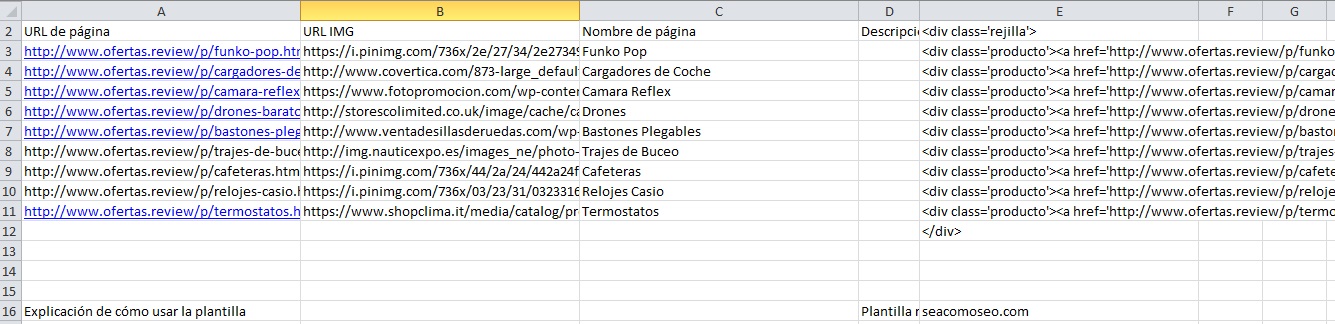
También será necesario agregar código CSS
CÓDIGO CSS
Ahí va el código CSS con algunas notas bastante aclaratorias por si no sabéis del tema:
Código CSS
{ads_250x125}}
CSS
|
1 2 3 4 5 6 7 8 9 10 11 12 13 14 15 16 17 18 19 20 21 22 23 24 25 26 27 28 29 30 31 32 33 34 35 36 37 38 |
.rejilla * { box-sizing: border-box; /* para que los padding y border no se sumen al width */ } .rejilla { text-align: center; /* todo centradico */ } .rejilla > .producto { display: inline-block; width: 100%; margin: -2px; /* esto es para solventar la posibilidad de que no entren las columnas diseñadas */ vertical-align: top; /* alinear cada producto arriba */ } @media (min-width: 425px) { /* para esta resolución mínima */ .rejilla > .producto { width: 50%; /* 2 columnas a partir de la resolución indicada */ } } @media (min-width: 768px) { /* para esta resolución mínima */ .rejilla > .producto { width: 33.33333333%; /* 3 columnas a partir de la resolución indicada */ } } @media (min-width: 992px) { /* para esta resolución mínima */ .rejilla > .producto { width: 25%; /* 4 columnas a partir de la resolución indicada */ } } .rejilla a { display: block; /* para que el enlace abarque toda la "celda" del producto */ padding: 15px; } .rejilla a:hover { box-shadow: 0 0 0 2px #ccc; /* efecto para remarcar productos al pasar el cursor por encima */ } .rejilla img { /* para que las imágenes se autoajusten si la rejilla es más pequeña */ max-width: 100%; height: auto; } |
El código Css anterior se coloca en Blogger en la ruta: TEMA/ PERSONALIZAR/AVANZADO/AÑADIR CSS

Colocas el CSS y clic en el botón Aplicar al Blog.
Con lo anterior ya tienes una rejilla de categorías apuntando a cada una de tus páginas de la web.
Productos para tu tsa en Blogger
El siguiente paso es extraer los número de producto de Amazon o ASIN, para hacer eso hay un complemento para chrome muy bueno y fácil de usar el cual podrás obtener de en este enlace.
Una vez instalado lo que hay que hacer es ir a Amazon y buscar el producto que quieras vender en tu web, das clic en el icono del complemento y saldrá una pantalla, das clic en el botón del cohete y rápidamente extraerá los ASIN de todos los productos de esa pagina.
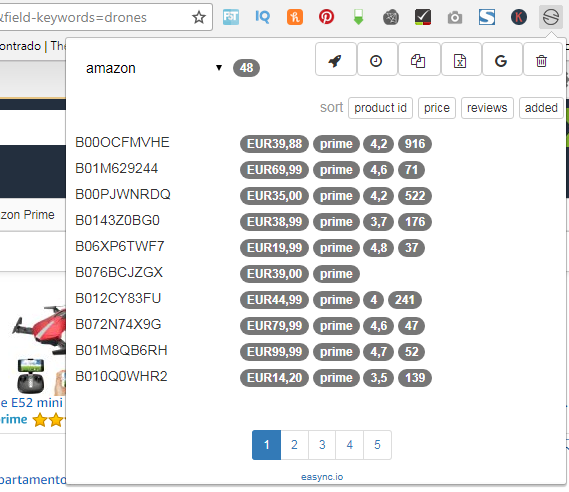 |
Posteriormente da clic en el botón de copiar y pegar en el excel maestro en la pestaña "Productos" en la columna C, en la Columna B deberás de colocar tu ID de Seguimiento de afiliado de Amazon.
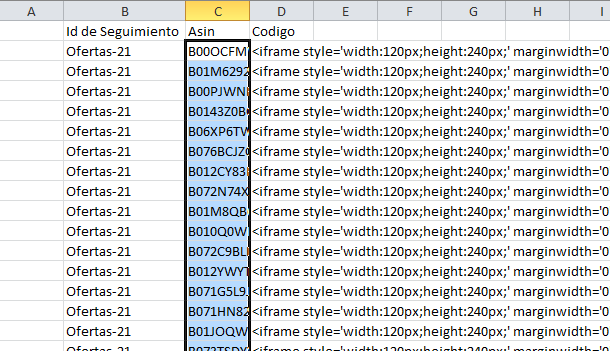
El código que se va a generar no hay que tocarlo, pero te explico de donde sale porque tiene muchas ventajas.
Deberás de entrar a tu panel de afiliados de Amazon y en el Menu dar clic en "Enlaces de Producto"
Buscas un producto y te saldrá esta pantalla

Luego das clic en Obtener enlace y saldrá esta pantalla
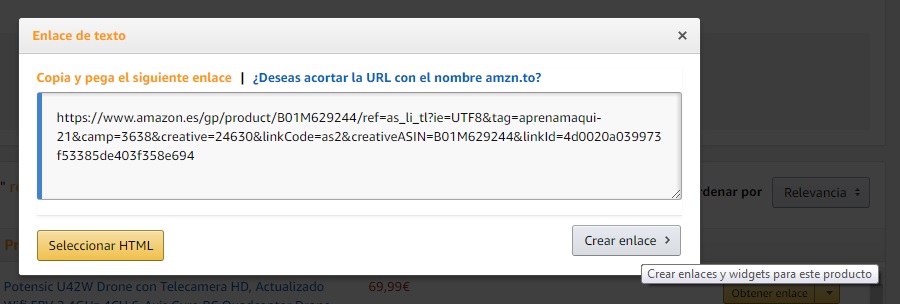
Posteriormente darás clic en crear enlace, arrojando esta pantalla:
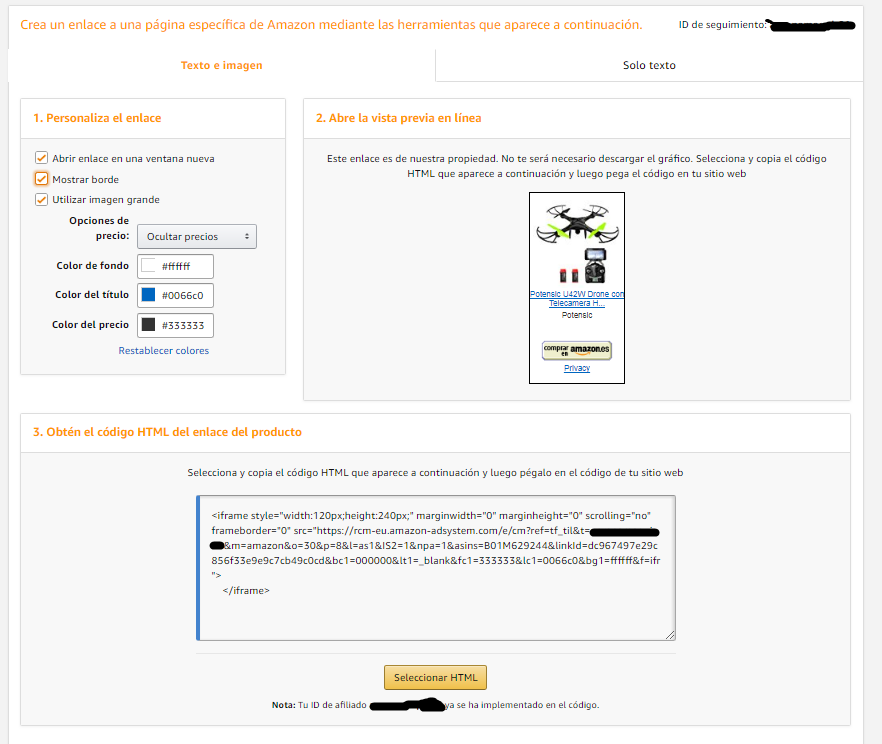
En esa pantalla puedes personalizar el código html del producto, pero esto ya esta en el excel maestro.
Las ventajas de haber creado el enlace de esta manera es que el precio de los productos siempre estará actualizado y tendrás dos tipos de enlace uno para que el cliente vea la descripción del producto (cookie de 24 hrs y otro para que se vaya directo al carrito de compra con una cookie de 30 días.

Palabras Clave y creación de textos
Antes de que nada quiero hacer una aclaración, crear textos de esta manera es rápido, y hasta cierta forma sencillo, sin embargo si dejas el excel con las frases que tiene de ejemplo lo más seguro es que tengas contenido duplicado, tienes que tener una buena estrategia de contenidos, este método, como todos los metodos, es suceptible de mejorar y una mejora (de una vez te lo digo) es tener una estrategia de contenido web con copywriting, eso ningún excel te lo va a dar. Este método te va a ayudar a crear post de manera masiva que ayudaran a posicionar tu web en google, pero no a vender los productos, para eso necesitas plantear bien tu web y elegir cuales serán los mejores contenidos acorde a tu nicho de TSA o productos de AliExpress.
Para lo anterior te recomiendo este post de Marcelle Mendoza donde habla de Cómo hacer una estrategia de contenidos web con copywriting , a mi me a servido mucho.
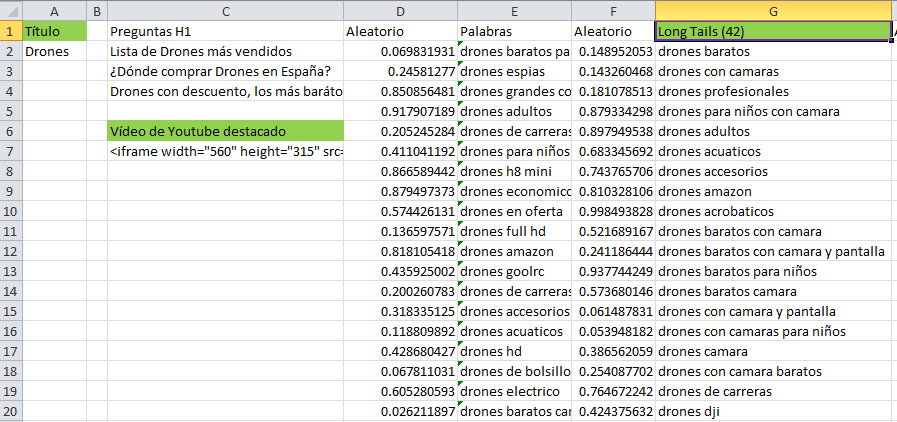
En el Excel Maestro en la Pestaña "Palabras Clave" deberás de llenar los siguientes campos:
- Celda A2 colocar el nombre de tu producto.
- Celda C7 colocar el código de inserción de un vídeo de Youtube de tu producto
- Celda G2 colocar todas las palabras clave o long tails que quieras que salgan en tu post
Posteriormente deberás de ir a la pestaña "Generador de Textos" y copiar de la celda B2 a la B22
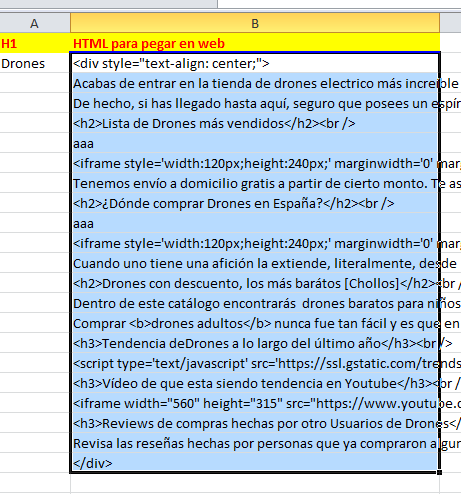
Lo pegas en tu página , en este caso en la de drones y voila!
Ya tienes tu categoría lista con productos de Amazon afiliados lista!, como un plus le agregue que salgan las tendencias de búsqueda de Google Trends en el post y donde están las 3 a's (aaa) puedes colocar tu código de Adsense para monetizar tu web.

Quedando de la siguiente manera:

Así de fácil y sencillo, se ve complicado, pero no lo es, te resumo lo que hay que hacer.
- Crear rejilla de categorías (solo se hace una vez porque es para la home)
- Extraer ASIN de productos y colocarlos en el Excel maestro
- Obtener código de insersión de youtube y colocarlos en el excel maestro
- Obtener palabras clave o long tails y colocarlas en el excel
- Copiar el HTML de la pestaña Generador de textos del Excel maestro y pegarlo en tu página de blogger.
AQUI TERMINA LA PARTE DE COLOCAR LOR PRODUCTOS DE AMAZON, AHORA INICIEMOS CON ALI EXPRESS
Ahora para AliExpress es necesario ir al portal de Ali Express y darse de alta una vez hecho esto y con la cuenta aprobada, deberás de irte a:
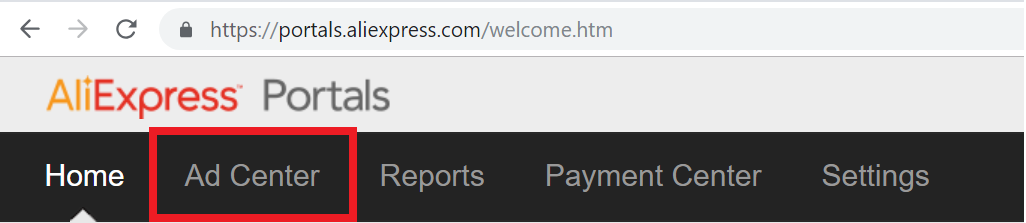
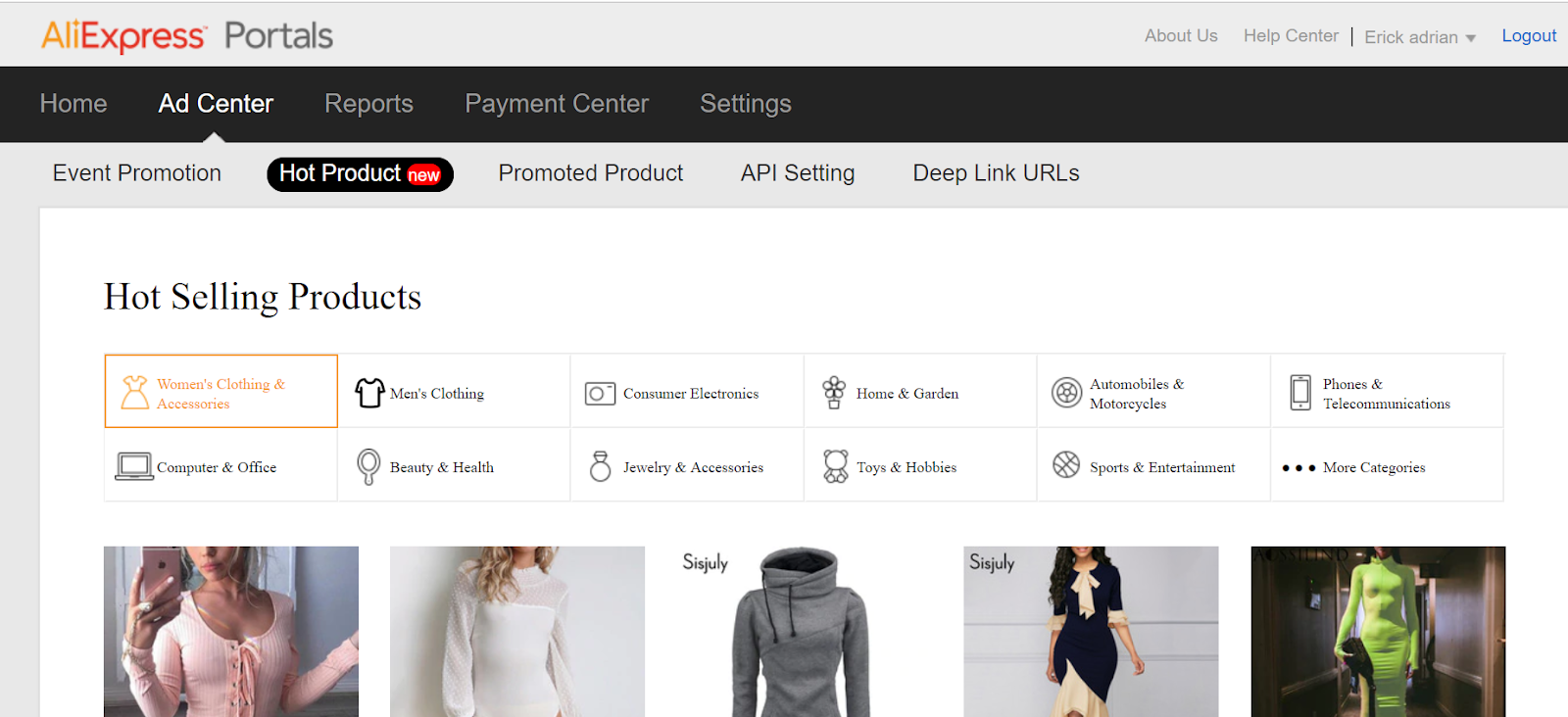
Estando en el Ad Centre tienes que elegir la opción de:

Luego te vas a la sección de archivos de Excel y bajar el del producto que más te interese
 Ya abierto el archivo de excel solo hay que seleccionar los primero 16 artículos y pegarlos en la pestaña de Ali Express en el Excel Maestro, digo que 16 productos para no hacer muy grande tu pagina, sin embargo tu puedes colocar los que te vengan en gana, solo hay que copiar las formulas respetando siempre el útimo renglon ya que ese DIV es el que cierra la rejilla.

Una vez pegados los artículos deberás de ir a la pestaña Gererador de Textos Ali Express y copiar de la celda B2 a la B37 y pegar en el editor HTML de Blogger
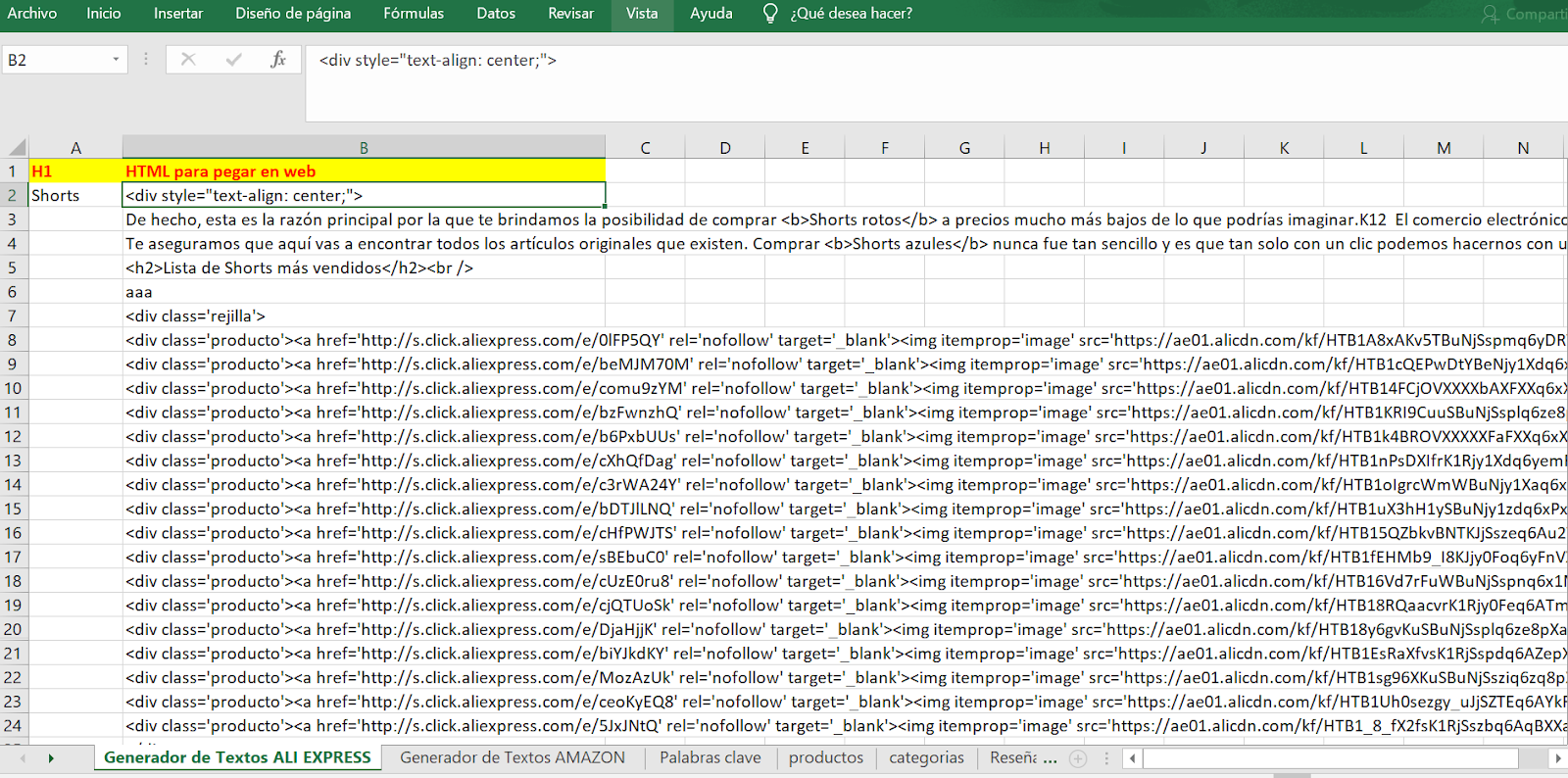 Una vez hecho eso tendras como resultado algo similar:

Recuerda que el archivo de Ali CSV viene sin ordenar por lo tanto los primeros 16 artículos no serán los mejores para publicar, aqui dependera de que quieras colocar, analiza bien los datos antes de subirlos y sube los que mejor comision te den o bien los mas barato o un mix.
Recuerden que donde van las 3 a "aaa" en el excel es po si quiere meter adsense, o cualuqier otra cosa, lo cual deberan de quitar al final antes de copiar.
Ventajas de tener un TSA en blogger.
Las ventajas de este método:
- El excel maestro es un archivo totalmente abierto por lo tanto puedes modificarlo a tu antojo, colocar mas texto, mas vídeos de youtube, más productos de Amazon o de Ali Express
- El excel maestro lo puedes modificar con las frases que quieras y agregar más incluso frases personalizadas a tu nicho, te recomiendo espinear las que ya vienen por default para que no todos tengan el mismo texto en sus webs.
- Los precios de los productos de Amazon siempre estarán actualizados, para el caso de Ali Express no, es por eso que te recomiendo que guardes el archivo de lo que publicaste y sustituyas cada cierto tiempo la información de los productos mas no de los textos
- Puedes colocar cookies de 30 días. si el usuario le da clic en comprar en Amazon
- El Excel Maestro lo puedes ocupar para cualquier sistema de creación de contenidos que utilice HTML.
- Ahorras tiempo.
- No pagas hosting.
Ahora te estarás preguntando, "Cuando cuesta el Excel Maestro", NADA, así es, sin embargo me gustaría pedirte a cambio algo, comparte esta entrada en Twitter y el excel es tuyo, quiero que esta ayuda le llegue a todos y además quiero ser popular!.
Bueno si tienes dudas o comentarios en Twitter búscame como @Soy_Moe y no se les olvide unirse a mi canal de Telegram Nichos y Backlinks

![Factores Seo On Page [2018]](https://seoon.page/core/library/imagethumb.php?w=180&=180&src=https://seoon.page/uploads/seo%20on%20page.jpg)
